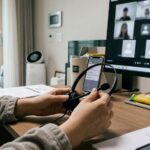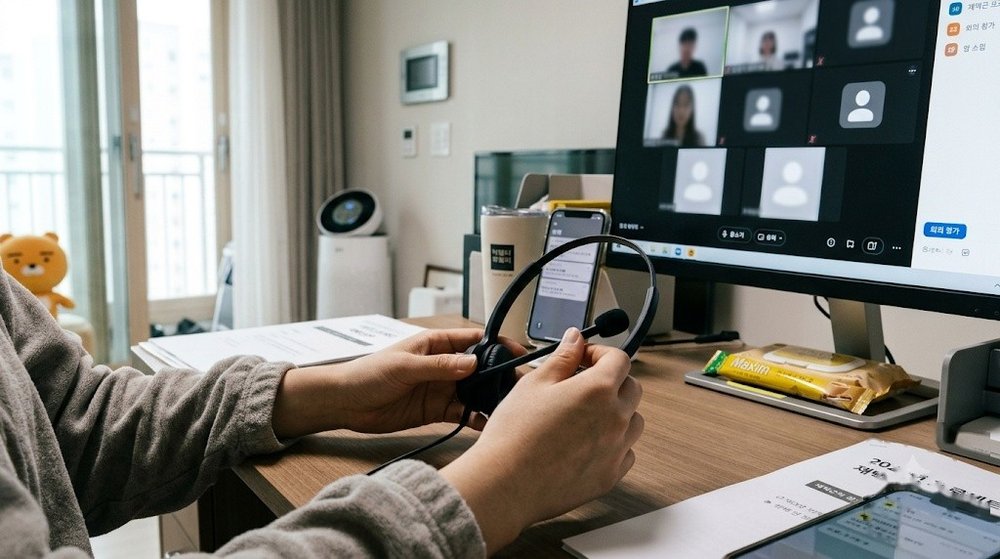
온라인 회의나 게임 중 상대방이 내 목소리를 전혀 듣지 못한다면 헤드셋마이크 고치는법 3단계를 순서대로 점검하십시오. 마이크 고장 증상의 대부분은 물리적인 음소거 스위치가 켜져 있거나, 윈도우 시스템의 앱 접근 권한이 차단된 경우, 그리고 오디오 드라이버가 충돌했을 때 발생합니다. 윈도우 11 환경과 갤럭시 버즈 같은 무선 이어폰에서 즉시 시도해 볼 수 있는 정확한 진단 절차를 단계별로 알려드립니다.
헤드셋마이크 고치는법, 가장 먼저 점검할 3가지 권한 설정
Mute 버튼과 무선 기기 연결 상태 점검
가장 흔하게 놓치는 부분은 헤드셋 자체에 달린 Mute(음소거) 물리 버튼입니다. 헤드셋 케이블 중간이나 이어컵 쪽에 있는 마이크 음소거 스위치가 활성화되어 있다면 컴퓨터에서 아무리 설정을 바꿔도 소리가 입력되지 않습니다. 또한 블루투스 기반의 무선 헤드셋이나 무선 이어폰을 사용 중이라면 현재 기기가 PC나 스마트폰에 정상적으로 페어링되어 연결 상태인지 반드시 확인해야 합니다. 하드웨어적인 연결과 스위치 상태를 먼저 확인하는 것이 소프트웨어 설정을 점검하기 전 필수적인 기본 과정입니다.
윈도우 앱 마이크 접근 권한 허용
윈도우 11 및 10 환경에서는 보안을 위해 마이크 접근 권한을 엄격하게 관리합니다. Start(시작) 메뉴에서 Settings(설정)로 들어가 Privacy & security(개인 정보 및 보안) 메뉴 안의 Microphone 항목을 클릭해 보십시오. 여기서 가장 상단의 Microphone access가 켜져 있어야 합니다. 그 아래에 있는 Let apps access your microphone 옵션을 켜고, 화상 회의나 게임 등 내가 사용할 앱이 접근하도록 허용해야 합니다. 특히 데스크톱 앱은 개별 목록에 표시되지 않으므로 화면 아래쪽의 Let desktop apps access your microphone 옵션까지 켜두어야 문제없이 목소리가 전달됩니다. 데스크톱 앱은 개별적으로 마이크 접근을 끄는 기능이 지원되지 않는다는 점도 기억해 두시기 바랍니다.
카메라 내장 마이크 사용 시 추가 확인 사항
별도의 헤드셋 마이크 대신 웹캠에 내장된 마이크를 사용하는 환경이라면 추가로 점검할 항목이 있습니다. 마이크 권한을 모두 허용했더라도 카메라 자체가 비활성화되어 있으면 연동된 내장 마이크도 작동하지 않을 수 있습니다. 동일하게 Privacy & security(개인 정보 및 보안) 메뉴에서 Camera 항목으로 이동하여 카메라 접근 권한이 켜져 있는지 확인하십시오. 두 가지 권한이 모두 활성화되어야 화상 회의에서 원활하게 소리가 입력되며, 상대방에게 선명하게 목소리가 전달되는 이득을 볼 수 있습니다.
윈도우 기본 장치 지정 및 드라이버 재설치 단계별 절차
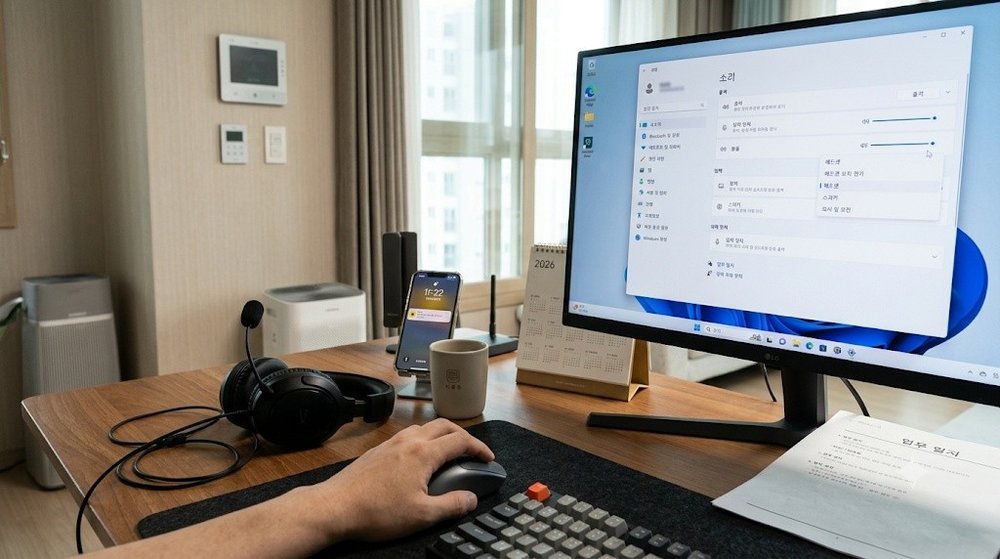
- 기본 장치 선택: Start(시작) > Settings(설정) > System(시스템) > Sound(소리) 메뉴로 이동한 뒤 Input(입력) 항목의 “Choose a device for speaking or recording”에서 현재 연결한 헤드셋이나 마이크를 선택합니다.
- 마이크 입력 테스트: 선택한 장치 오른쪽의 화살표를 클릭하여 상세 메뉴로 들어갑니다. Microphone test 아래의 Start test를 누르고 평소 크기로 말해봅니다. 이후 Stop test를 누른 뒤 Recorded sample 아래의 Play를 클릭해 내 목소리가 정상적으로 녹음되었는지 들어봅니다.
- 소리가 너무 작을 때: Sound > Input 메뉴에서 해당 마이크를 선택하고 Input settings의 Start test로 다시 확인합니다. 소리가 너무 작다면 바로 아래에 있는 Input volume 슬라이더를 우측으로 조절해 볼륨을 높여줍니다.
- 윈도우 문제 해결사 실행: 권한이나 볼륨 문제가 아니라면 Settings > System > Sound > Advanced 메뉴로 이동해 “Troubleshoot common sound problems” 아래의 Input devices를 선택하여 자동 진단을 실행합니다.
- 오디오 드라이버 재설치: 윈도우가 마이크를 아예 인식하지 못할 경우 시작 버튼을 우클릭하고 Device Manager(장치 관리자)를 엽니다. Sound, video and game controllers 항목을 펼친 뒤 현재 오디오 장치를 우클릭하고 Uninstall device(디바이스 제거)를 선택합니다. 이때 반드시 “Attempt to remove the driver for this device” 체크박스를 선택하고 제거를 진행합니다.
- 재시작 및 업데이트: 컴퓨터를 재시작하면 윈도우가 기본 오디오 드라이버를 자동으로 재설치합니다. 만약 설치되지 않았다면 장치 관리자에서 Scan for hardware changes를 클릭하거나 오디오 장치를 우클릭하여 Update driver를 진행합니다.
마이크 문제의 절반 이상은 위 단계에서 기본 입력 장치가 엉뚱한 것(모니터 내장 마이크 등)으로 지정되어 있거나, 오디오 인터페이스 드라이버가 꼬였을 때 발생합니다. 장치 관리자에서 기존 오디오 드라이버를 삭제하실 때 관련 드라이버 소프트웨어를 함께 제거하겠냐는 항목을 꼭 체크하셔야 기존의 손상된 파일이 깔끔하게 지워지고 재부팅 시 정상적인 파일로 재설치되어 실수를 방지할 수 있습니다.
내 증상에 따른 마이크 고장 및 AS 판정표
소프트웨어적인 설정인지, 아니면 물리적인 하드웨어 고장인지 구별하기 어렵다면 아래의 증상별 판정 기준표를 통해 서비스센터(AS) 방문 여부를 빠르게 결정해 보십시오.
| 독자 상황(현재 마이크 증상) | 조치해야 할 핵심 단계 | AS 필요성 판정 결과 |
|---|---|---|
| 윈도우 장치 관리자에 마이크가 아예 안 뜸 | 케이블 재연결 및 드라이버 완전 삭제 후 재설치 | 재부팅 후에도 인식 불가면 단선/단자 고장 (AS 방문) |
| 장치는 정상 인식되나 테스트 바가 안 움직임 | 헤드셋 Mute 스위치 오프 및 앱 접근 권한 허용 | 권한 허용 후 정상 작동 시 기기 정상 (AS 불필요) |
| 테스트 시 소리가 녹음되지만 너무 작게 들림 | Input volume 슬라이더 최대로 상향 조절 | 볼륨 최대치에서도 안 들리면 마이크 모듈 노후화 의심 |
| 무선 이어폰(버즈) 사용 중 소리 끊김/안 들림 | 1단계 부드러운 천 청소 및 2단계 케이스 7초 재시작 | 초기화 후에도 녹음 앱에서 소리 안 나면 칩셋 오류 (AS 방문) |
판정 기준: 마이크로소프트 및 삼성전자 공식 지원 문서의 하드웨어 진단 및 문제 해결 알고리즘 대입
표에서 주목해야 할 부분은 윈도우가 기기를 ‘인식’하느냐 못 하느냐의 차이입니다. 장치 관리자에 오디오 컨트롤러 자체가 뜨지 않는다면 케이블 내부가 끊어졌거나 포트가 망가진 물리적 고장일 확률이 매우 높으므로 소프트웨어 설정으로 시간을 낭비하지 마시고 즉시 서비스센터로 방문하시거나 새 제품 교체를 고려하셔야 손해를 줄일 수 있습니다.
갤럭시 버즈 무선 이어폰 마이크 먹통일 때 해결법
스마트폰이나 PC에 연결한 무선 이어폰, 특히 삼성 갤럭시 버즈 시리즈의 마이크가 작동하지 않는다면 음성 녹음 앱을 켜서 내 목소리가 기기에 녹음되는지 먼저 확인해 보십시오. 소리가 아예 녹음되지 않는다면 3단계 대처법을 적용합니다. 첫째, 마이크 구멍을 부드럽고 마른 천이나 면봉으로 조심스럽게 청소해 이물질을 제거합니다. 귀지나 먼지가 구멍을 막아 수음이 안 되는 경우가 많습니다. 이때 날카로운 면도날이나 바늘로 쑤시거나 과한 힘을 주면 내부 마이크 스피커와 공기 통로가 영구적으로 파손되니 절대 금물입니다.
둘째, 기기를 일시적으로 재시작하여 시스템 엉킴을 풀어줍니다. 양쪽 이어버드를 충전 케이스의 제 위치에 알맞게 넣고 뚜껑을 닫습니다. 최소 7초 이상 기다린 뒤 다시 꺼내어 연결해 보십시오. 만약 케이스 배터리가 방전되었다면 이 과정이 작동하지 않으므로 먼저 충분히 충전을 진행해야 합니다.
마지막 셋째, 위 방법을 써도 해결되지 않으면 소프트웨어 초기화를 진행합니다. 모바일 기기에 설치된 Galaxy Wearable 앱을 실행하고, Earbuds settings(이어버드 설정) 메뉴로 진입하여 Reset(초기화)을 누릅니다. 화면에 나타나는 안내 절차를 끝까지 마무리하여 기기를 출고 상태로 돌린 후 다시 페어링해 보십시오. 여기까지 모두 진행했음에도 상대방이 여전히 내 목소리를 듣지 못한다면 마이크 모듈의 하드웨어 불량이므로 삼성전자 서비스센터를 공식 홈페이지나 앱으로 확인하신 뒤 방문해 수리를 접수하셔야 합니다.
자주 묻는 질문
Q. 팀즈나 줌 같은 데스크톱 앱만 따로 마이크를 끌 수 있나요?
윈도우 환경에서는 불가능합니다. Let desktop apps access your microphone 옵션을 켜면 모든 데스크톱 프로그램에 동일하게 마이크 권한이 허용되며, 개별 앱 단위로 윈도우 설정에서 접근을 끄는 기능은 지원하지 않습니다. 필요하다면 해당 앱 내부의 자체 환경설정에서 음소거를 하셔야 합니다.
Q. 카메라에 내장된 마이크를 쓰는데 소리 입력이 안 됩니다.
마이크 권한을 허용했더라도 윈도우의 Privacy & security(개인 정보 및 보안) 메뉴에서 Camera 설정이 차단되어 있으면 내장 마이크도 같이 동작하지 않습니다. 카메라 접근 권한이 ‘켬’으로 되어 있는지 가장 먼저 확인하시기 바랍니다.
Q. 윈도우 장치 관리자에서 오디오 드라이버를 삭제해도 안전한가요?
네, 안전합니다. 디바이스 제거 시 “Attempt to remove the driver for this device”를 체크하고 삭제하면 기존의 오류 난 파일이 지워집니다. 이후 컴퓨터를 재시작하면 윈도우가 자동으로 하드웨어를 스캔하여 가장 호환되는 기본 드라이버를 새로 설치해 줍니다.
Q. 마이크 테스트를 해보니 소리가 잡히긴 하는데 너무 작습니다.
입력 볼륨이 낮게 설정되어 있을 가능성이 큽니다. Sound > Input 설정에서 해당 마이크 기기를 선택한 뒤 Input volume 슬라이더를 우측으로 끝까지 당겨 소리 입력 민감도를 최대로 높여 보십시오.
Q. 갤럭시 버즈를 청소할 때 바늘로 구멍을 뚫어도 되나요?
절대 안 됩니다. 공식 가이드라인에 따르면 날카로운 도구나 과도한 힘을 사용할 경우 기기 내부의 마이크 부품과 공기 통로가 심각하게 훼손될 수 있습니다. 항상 부드럽고 마른 천, 브러시, 면봉만을 사용하여 조심스럽게 표면 이물질만 제거해야 합니다.
정리
PC나 스마트폰에서 상대방이 내 목소리를 듣지 못할 때 가장 먼저 확인해야 할 것은 물리적인 음소거 버튼과 윈도우 사운드 설정의 기본 입력 장치입니다. 이후 앱 접근 권한 허용과 오디오 드라이버 완전 삭제 후 재부팅 과정을 거치면 대부분의 소프트웨어적 마이크 먹통 현상이 해결됩니다. 지금 바로 윈도우 설정의 장치 관리자를 열어 현재 사용 중인 마이크가 정상적으로 인식되어 있는지부터 꼼꼼하게 점검해 보시기 바랍니다.