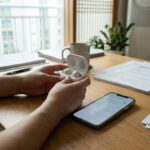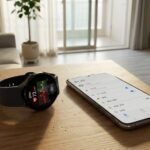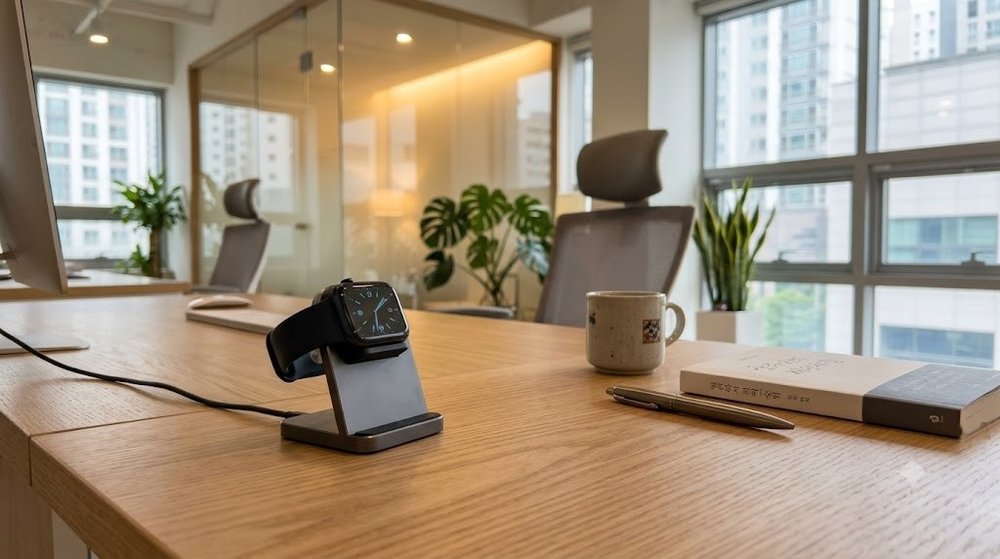
애플워치 충전독은 거치대일 뿐이고, 속도는 안에 든 케이블이 정합니다. Apple 공식 기준으로 Series 10 이후는 0→80%에 약 30분이지만, 이는 USB-C 자석 고속 충전 케이블과 USB-PD 5W 이상 어댑터를 썼을 때의 이야기입니다. 정품 케이블과의 속도 차이나 충전 오류가 고민이라면 이 기준부터 확인하세요. 시중에 판매되는 대부분의 충전독은 본질적으로 거치대 역할을 할 뿐, 실제 충전 속도와 안정성은 그 안에 내장되거나 결합된 마그네틱 퍽과 어댑터의 규격이 결정합니다. 이 글에서는 어떤 규격의 제품을 골라야 고속 충전이 가능한지부터, 충전독에 올려도 화면이 켜지지 않을 때 집에서 안전하게 시도할 수 있는 공식 해결 절차까지 핵심 사실과 기준만 추려 명확히 알려드립니다.
애플워치 충전독 고르는 기준, 고속 충전의 핵심 규격
거치대 역할을 넘어서는 케이블 규격의 이해
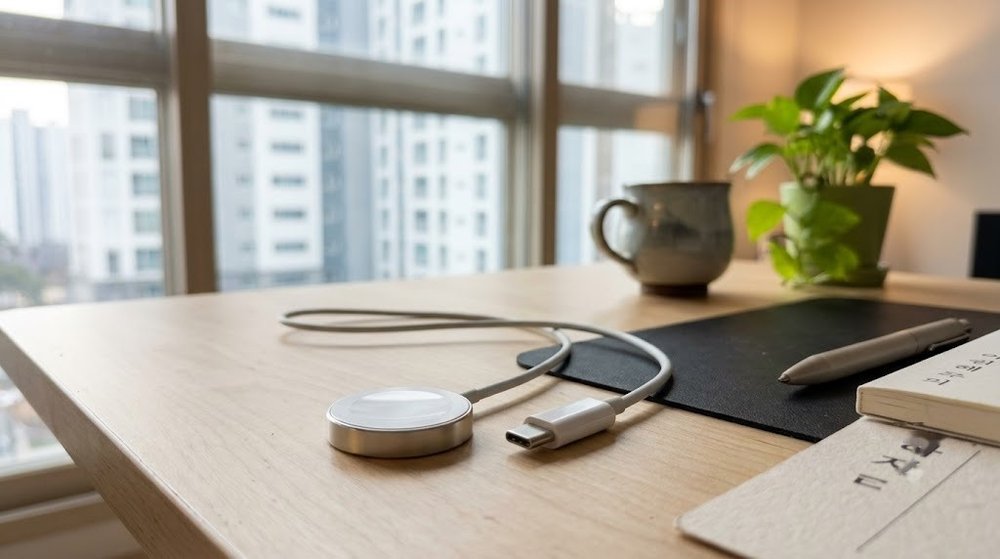
충전독 자체의 외형이나 디자인은 사용자의 편의성을 높여주는 요소지만, 결국 기기에 전력을 공급하는 핵심 부품은 충전독 내부에 있는 케이블과 충전 퍽입니다. 고속 충전을 원한다면 단순히 ‘충전독’이라는 이름만 보고 구매해서는 안 됩니다. 반드시 고속 충전을 지원하는 Apple USB-C 자석 고속 충전 케이블이 내장되어 있는지, 혹은 사용자가 직접 정품 케이블을 끼워 넣는 방식인지 확인해야 합니다. 정품 고속 케이블은 USB-C 커넥터를 갖추고 있으며, 자석 충전부 주변이 알루미늄으로 마감되어 있어 눈으로 쉽게 구분할 수 있습니다.
고속 충전 지원 모델과 필수 어댑터 조건
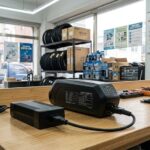
애플워치 고속 충전은 모든 모델에서 지원되는 것이 아닙니다. Apple Watch Series 7 이후 모델, SE 3, 그리고 Ultra 이후 모델부터 고속 충전 기능을 활용할 수 있습니다. 이 기능을 제대로 쓰려면 앞서 언급한 고속 충전 케이블 외에도 전력을 충분히 밀어줄 수 있는 전원 어댑터가 필수적입니다. Apple 정품의 경우 18W, 20W, 29W, 30W, 35W, 61W, 87W, 96W, 140W USB-C 어댑터 중 하나를 사용해야 하며, 서드파티 제품을 선택할 때도 USB-PD(Power Delivery) 5W 이상을 확실하게 지원하는 USB-C 어댑터를 연결해야 정상적인 속도가 나옵니다.
MFi 인증과 WPT 규격 확인의 중요성
제3자 브랜드의 충전독이나 일체형 케이블을 구매할 때는 MFi(Made for iPhone/Apple Watch) 인증 마크를 가장 먼저 살펴야 합니다. 인증받은 USB-C 충전 케이블은 보통 5W 지원 여부를 표기하며, 호환되는 Series 7이나 Ultra 모델이 상세 페이지에 정확히 명시되어 있습니다. 주의할 점은 충전 퍽 뒷면에 ‘WPT’라고 표시된 WPT 규격 충전기의 경우, 고속 충전을 지원하지 않는다는 사실입니다. 제3자 제품은 아무리 디자인이 훌륭해도 Apple 정품 고속 케이블보다 충전 속도가 느릴 수 있으므로, 구매 전 사양표를 통해 지원 모델과 최대 출력을 꼼꼼히 대조하는 것이 좋습니다.
애플워치 충전독에 올렸는데 충전이 안 될 때 6단계 해결법
- 충전 퍽의 보호 비닐 양면 제거: 새 충전독이나 케이블을 샀을 때 충전기 양면에 붙어 있는 얇은 보호 비닐을 떼지 않아 인식이 안 되는 경우가 흔합니다. 비닐을 모두 완전히 제거하십시오.
- 시계 뒷면과 충전기 청소: 기기 뒷면의 센서 부위와 마그네틱 충전기 표면에 이물질이나 땀, 먼지가 묻어 있으면 접촉 불량이 발생합니다. 부드럽고 깨끗한 천으로 가볍게 닦아냅니다.
- 위치 정렬 및 밴드 제거 테스트: 화면에 충전 번개 표시가 뜰 때까지 시계의 위치를 미세하게 조정합니다. 특히 44mm, 45mm, 49mm 같은 대형 모델은 자석 충전독에서 기기를 살짝 기울이거나 눕혀야 단자가 정확히 맞물릴 수 있습니다. Ultra 모델의 경우 연결이 불안정하다면 아예 시계 밴드를 풀고 충전독에 밀착시켜 봅니다.
- 다른 케이블과 어댑터로 교차 검증: 충전독 자체의 단선이나 어댑터 고장일 수 있으므로, 시계와 함께 제공된 순정 케이블이나 검증된 다른 어댑터로 바꿔서 꽂아 봅니다.
- 기기 강제 재시동: 소프트웨어 충돌로 인해 배터리 인식이 멈췄을 가능성이 있습니다. 측면 버튼과 디지털 크라운을 동시에 10초 이상 꾹 누르고, 화면에 애플 로고가 뜰 때까지 기다려 강제 재시동을 진행합니다.
- 서비스 센터 방문: 위 단계를 모두 거쳤음에도 전원이 켜지지 않거나 충전이 진행되지 않는다면 내부 배터리 셀이나 메인보드에 물리적 문제가 발생한 것입니다. 이때는 무리하게 방치하지 말고 공식 서비스 센터의 점검을 받아야 합니다.
실전에서 가장 많이 겪는 실수는 충전독의 자력이 약해 시계가 정위치에서 살짝 미끄러진 상태로 밤새 방치하는 것입니다. 기기를 올린 직후 번개 표시가 화면에 안정적으로 유지되는지 확인하는 습관을 들이면 아침에 방전된 시계를 차고 나가는 낭패를 막을 수 있습니다.
애플워치 모델별 0%에서 80% 충전 예상 시간 판정표
충전독의 성능을 가늠하려면 기기별로 배터리가 0%에서 80%까지 도달하는 데 걸리는 표준 시간을 알고 있어야 합니다. 아래 표는 최적의 환경에서 Apple 공식 문서가 제시하는 고속 충전 시간 기준을 모델별로 정리한 판정표입니다.
| 독자 상황(기기 모델) | 80% 도달 예상 시간 | 한 줄 해석 |
|---|---|---|
| Apple Watch Series 10 이후 | 약 30분 | 최신 규격으로 가장 빠른 속도, 짧은 외출 전 충전 최적 |
| Series 7, 8, 9 | 약 45분 | 표준 고속 충전 속도, 1시간 이내 외출 준비 가능 |
| Apple Watch SE 3 | 약 45분 | 보급형 중 고속 충전 지원 모델로 45분 소요 |
| Apple Watch Ultra 3 이후 | 약 45분 | 초대용량 배터리임에도 45분 만에 80% 충전 달성 |
| Apple Watch Ultra, Ultra 2 | 약 1시간 (60분) | 배터리 용량이 커서 고속 충전 시 1시간 소요 |
판정 기준: 최적의 환경에서 0% 배터리가 80%까지 충전되는 데 걸리는 시간. 기준 숫자 출처: Apple 공식 고객 지원(About fast charge on Apple Watch)
이 표를 확인할 때 가장 중요한 점은 본인의 시계가 고속 충전을 지원하는 모델인지 파악하는 것입니다. 지원하지 않는 구형 모델은 고속 충전독에 올려도 위 표의 시간보다 훨씬 오래 걸립니다. 또한 아이폰과 처음 페어링한 직후의 첫 충전이거나, 시계 화면을 계속 켜두고 미디어를 전송하는 소프트웨어 업데이트 중이라면 표에 명시된 시간보다 충전이 지연된다는 사실을 염두에 두어야 합니다. 이 기준 시간보다 2배 이상 오래 걸린다면 충전독의 출력이 부족하거나 고속 충전이 불가한 WPT 규격일 확률이 높습니다.
자주 묻는 질문
Q. 화면에 빨간 번개 표시만 뜨고 시계 전원이 켜지지 않아요.
빨간 번개 표시는 시계 전원을 켤 수 있을 만큼의 최소 배터리 잔량조차 없다는 뜻입니다. 화면이 아예 꺼진 상태라면 충전독에 정확히 맞물려 올린 뒤 최대 30분 정도 그대로 두어야 시스템이 부팅되며 반응할 수 있습니다.
Q. 충전 퍽 뒷면에 WPT라고 적힌 제품을 사도 되나요?
WPT라고 표시된 WPT 규격 충전기는 Apple의 고속 충전을 물리적으로 지원하지 않습니다. 0%에서 80%까지 충전하는 데 1시간 이상 긴 시간이 걸려도 상관없는 분들만 구매를 고려하시기 바랍니다.
Q. 아주 더운 날이나 추운 날씨에는 충전이 유독 느려집니다. 고장인가요?
고장이 아닙니다. Apple 기기는 배터리 셀 보호를 위해 매우 춥거나 더운 극한의 환경에서는 시스템이 알아서 충전 속도를 늦추거나 충전 자체를 제한할 수 있습니다. 실내 상온으로 기기를 옮겨 충전해 보십시오.
Q. 대형 모델(44-49mm)인데 자석 충전독에서 연결이 자꾸 끊겨요.
기기가 커서 충전독의 곡면과 마그네틱 퍽이 완벽히 밀착되지 않아 발생하는 현상입니다. 기기를 살짝 기울이거나 눕혀서 번개 표시가 유지되는지 확인하고, Ultra 모델은 무거운 밴드를 풀어 평평하게 밀착시키는 것이 좋습니다.
Q. 제3자 브랜드의 충전독도 MFi 인증만 있으면 정품과 똑같이 빠르나요?
MFi 인증을 받았다면 안전성은 검증된 것이지만, 모든 제품이 최고 속도의 고속 충전을 지원하는 것은 아닙니다. 제조사 상세 페이지에서 5W 지원 여부와 Series 7 또는 Ultra 고속 충전 호환이 명시되어 있는지 출력 사양을 직접 대조해야 합니다.
정리
고속 충전을 지원하는 애플워치 충전독을 안심하고 고르려면 USB-C 마그네틱 케이블의 알루미늄 마감 여부나 MFi 인증 및 5W 이상 출력 사양을 정확히 확인하는 것이 첫걸음입니다. 기기가 충전되지 않을 때는 비닐 제거부터 접점 청소, 기기 정렬, 강제 재시동 등 6단계 안전 대처법을 순서대로 점검해 보시기 바랍니다. 당장 충전이 느려 답답하다면, 본문의 80% 충전 도달 시간 판정표를 참고하여 현재 사용하는 어댑터가 기기 스펙에 맞는 전력을 제대로 공급하고 있는지부터 파악해 보십시오.