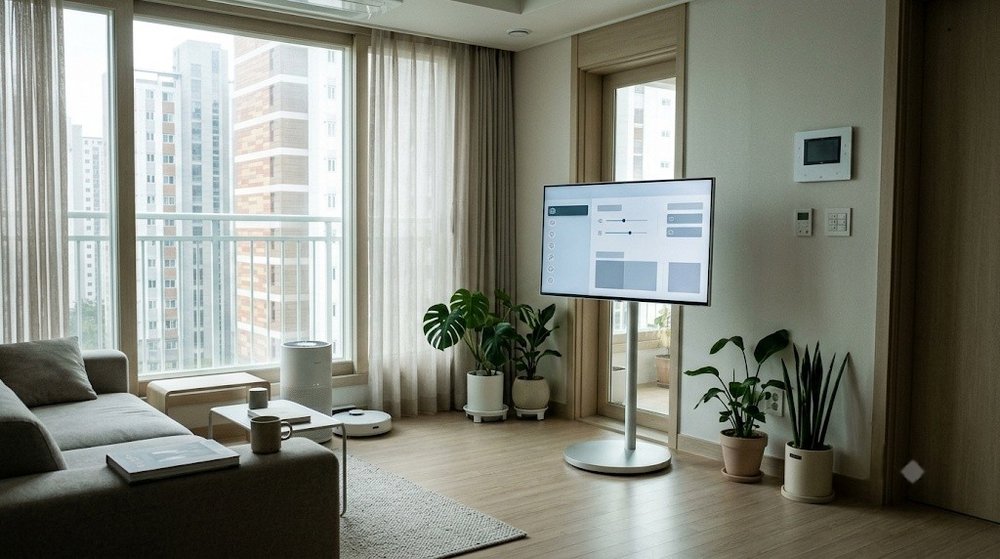
스탠바이미 초기화 방법은 두 가지이고, 화면이 멈췄다면 데이터가 지워지지 않는 전원 버튼 5~7초 리셋부터, 중고 양도라면 설정의 ‘전체 초기화하기’를 쓰면 됩니다. LG 스탠바이미 화면이 갑자기 멈추거나 터치 반응이 현저히 느려졌을 때, 혹은 기기를 중고로 양도하기 전에는 기기 상태를 올바르게 되돌리는 작업이 필수입니다. 많은 분들이 ‘리셋(재부팅)’과 ‘공장 초기화’의 차이를 혼동하여 지우지 않아도 될 데이터를 날리거나, 반대로 개인정보를 남긴 채 기기를 판매하는 실수를 범합니다. 일시적인 프로그램 충돌로 인한 먹통 증상이라면 물리 버튼을 활용한 7초 리셋만으로 충분하며, 기기를 처음 구매했던 상태로 완전히 비워야 할 때만 시스템 설정의 전체 초기화 메뉴를 이용해야 합니다. 현재 겪고 있는 고장 증상과 목적에 맞춰 어떤 버튼과 메뉴를 선택해야 하는지 정확한 기준을 제시합니다.
스탠바이미 초기화 방법, 리셋과 공장 초기화의 결정적 차이
단순 화면 멈춤과 느려짐엔 ‘리셋(재부팅)’
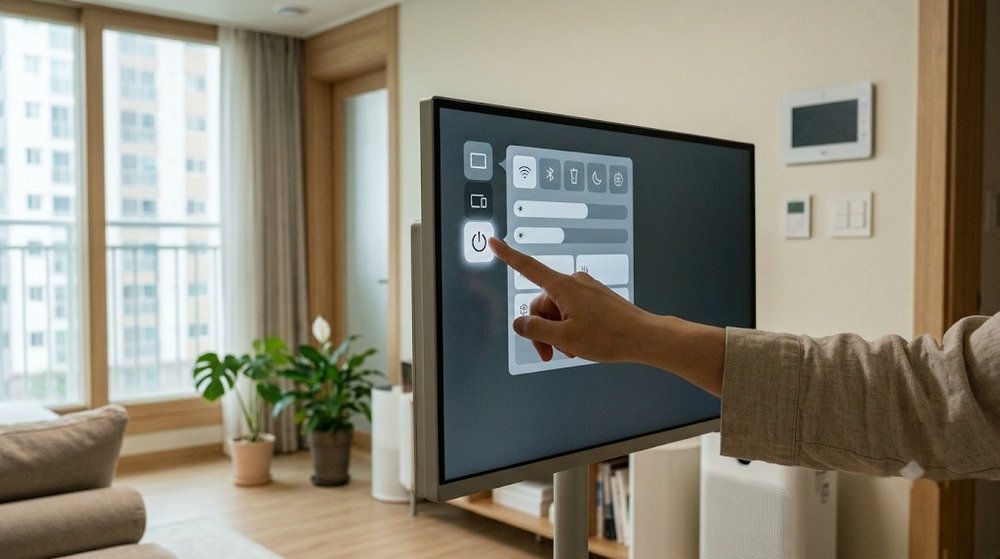
스탠바이미를 장시간 켜두고 사용하거나 백그라운드에서 여러 앱이 동시에 실행되다 보면, 일시적인 프로그램 충돌로 인해 전원이 켜지지 않거나 화면 터치 반응이 매우 느려지는 현상이 발생할 수 있습니다. 이때 가장 먼저 시도해야 할 조치는 데이터를 삭제하지 않고 시스템만 다시 시작하는 ‘리셋’입니다. 화면 터치가 가능한 상태라면 화면 최상단에서 아래로 쓸어내려 상단 바를 연 뒤, [전원] 아이콘을 누르고 [다시 시작하기]를 선택하면 됩니다. 반면 터치조차 먹히지 않는 완전한 먹통 상태라면, 기기 뒷면이나 옆면에 위치한 물리 전원 버튼을 5~7초 이상 길게 눌러 강제로 기기를 재부팅할 수 있습니다. 이 과정은 스마트폰을 껐다 켜는 것과 같아서 저장된 데이터나 설치된 앱, 로그인 계정 정보는 그대로 유지됩니다.
중고 거래나 치명적 오류엔 ‘공장 초기화’
스탠바이미를 다른 사람에게 중고로 판매하거나 양도할 계획이라면 단순한 리셋으로는 부족합니다. 넷플릭스, 유튜브 등 각종 OTT 서비스에 로그인된 사용자의 계정 정보와 개별적으로 설치한 앱 기록이 기기에 그대로 남아있기 때문입니다. 이때는 기기의 소프트웨어를 공장에서 막 출하되었던 구매 당시의 백지상태로 되돌리는 ‘공장 초기화’를 진행해야 합니다. 설정 메뉴 깊숙한 곳에 있는 ‘전체 초기화하기’를 실행하면, 기존 사용자가 설정해 둔 모든 네트워크 정보와 계정 설정, 추가로 설치한 앱 데이터가 기기에서 영구적으로 삭제됩니다. 따라서 중요한 계정 정보나 설정값이 있다면 공장 초기화를 누르기 전에 미리 확인해 두는 것이 안전합니다.
기기 모델별 전원 버튼 및 핀홀 위치 주의점
스탠바이미는 세대와 모델에 따라 전원 버튼의 위치와 강제 재부팅을 돕는 물리적 장치의 형태가 조금씩 다릅니다. 스탠바이미2 등 최신 모델의 경우 전원 버튼이 기기 ‘옆면’에 위치한 반면, 일부 모델은 기기 ‘후면’에 버튼이 자리 잡고 있습니다. 특히 스탠바이미1 모델과 같이 후면 HDMI 단자 옆에 작은 ‘리셋 홀(핀홀)’이 존재하는 기기라면, 전원 버튼을 5초 이상 길게 누르는 것과 더불어 클립이나 유심(SIM) 제거 핀을 이용해 이 구멍을 꾹 눌러주는 방식으로 물리적 리부트를 진행할 수 있습니다. 이 핀홀 리셋 역시 설정값에는 영향을 주지 않는 단순 재부팅의 일환이므로, 공장 초기화와 혼동하지 않도록 주의해야 합니다.
모델별 스탠바이미 공장 초기화 경로 및 절차
공장 초기화를 결심했다면, 현재 보유하고 있는 스탠바이미의 정확한 모델군을 확인해야 합니다. 모델에 따라 톱니바퀴 모양의 설정 메뉴로 진입한 후 ‘일반’ 항목을 거치는지 여부가 다르기 때문입니다. 올바른 경로를 찾아 들어가는 절차는 다음과 같습니다.
- 스탠바이미2 Max 모델의 초기화 경로: 홈 화면에서 톱니바퀴 모양의 [설정] 아이콘을 터치합니다. 이후 [전체 설정] 메뉴로 들어가 [시스템] 항목을 선택한 뒤, [초기 설정] 메뉴에 진입하여 초기화를 진행합니다.
- 스탠바이미1, Go, 스탠바이미2 모델의 초기화 경로: 홈 화면에서 톱니바퀴 모양의 [설정] 아이콘을 터치합니다. [전체 설정]으로 들어간 뒤, 반드시 [일반] 메뉴를 먼저 선택해야 합니다. 그 다음 [시스템] -> [초기 설정] 순서로 진입합니다.
- 전체 초기화 실행: 초기 설정 메뉴에 진입했다면 [전체 초기화하기] 버튼을 누릅니다. 시스템에서 데이터 삭제에 대한 경고 메시지를 띄우면 동의하고 절차를 마무리합니다. 기기가 스스로 재부팅되며 초기 설정 화면이 나타납니다.
공장 초기화 과정 중에는 절대로 기기의 전원 코드를 뽑거나 전원 버튼을 강제로 누르지 말아야 합니다. 시스템 데이터가 지워지고 다시 덮어씌워지는 과정에서 전원이 차단되면, 소프트웨어가 심각하게 손상되어 메인보드 점검이 필요할 수 있습니다. 배터리가 내장된 모델이라도 안전한 초기화를 위해 전원 어댑터를 연결한 상태에서 진행하는 것을 권장합니다.
내 기기 상태에 맞는 스탠바이미 대처 판정표 (직접 확인하기)
기기가 멈췄을 때 당황하여 섣불리 기기를 초기화하면 로그인 정보가 날아가 불편을 겪을 수 있습니다. 아래 판정표를 통해 현재 독자님의 스탠바이미 상태에 맞는 가장 안전하고 정확한 조치 방법을 직접 확인해 보십시오.
| 독자 기기 상황 (조건) | 권장 해결 방법 (조치) | 데이터 보존 및 결과 (해석) |
|---|---|---|
| 화면 터치가 아예 안 되거나 전원이 켜지지 않음 | 전원 버튼 5~7초 이상 길게 누름 (또는 핀홀 리셋) | 기존 데이터 유지, 일시적 충돌 해결 후 재부팅 |
| 앱 실행이 매우 느리지만 터치는 가능한 상태 | 화면 상단 바를 쓸어내려 [전원] -> [다시 시작하기] | 기존 데이터 유지, 안전한 시스템 재시작 |
| 중고 거래, 타인 양도를 위해 기기를 넘겨야 함 | 설정 메뉴 진입 후 [초기 설정] -> [전체 초기화하기] | 모든 계정/앱 삭제, 구매 당시 출하 상태로 복귀 |
| 리셋 후에도 지속적으로 전원이 꺼지거나 터치 먹통 | LG전자 고객센터 상담 및 공식 점검 신청 | 하드웨어 고장 의심, 엔지니어의 전문 점검 필요 |
판정 기준: LG전자 고객지원 공식 가이드라인(2026.04.29 및 2026.05.29 게시물)의 리셋 및 공장 초기화 차이 기준.
위 표에서 가장 주의 깊게 보셔야 할 부분은 ‘데이터 보존’ 여부입니다. 단순히 기기가 느려진 상태에서 문제 해결을 위해 전체 초기화를 선택해 버리면, 평소 즐겨 보던 OTT의 시청 기록과 계정 연동이 모두 끊어져 일일이 다시 로그인해야 하는 큰 번거로움이 발생합니다. 반대로 기기를 남에게 줄 때 전원 버튼만 눌러 재부팅(리셋)만 한 채 넘긴다면, 내 이름으로 결제된 유료 구독 서비스가 타인에게 그대로 노출되는 금전적 손해와 사생활 침해를 입을 수 있습니다. 증상과 목적의 경계를 정확히 구분하여 대처하십시오.
스탠바이미 전용 리모컨 인식 오류 해결 방법
스탠바이미를 사용하다 보면 초기화 문제 외에도 전용 리모컨이 갑자기 작동하지 않아 애를 먹는 경우가 많습니다. LG전자는 스탠바이미가 일반 LG TV와 같은 공간에 있을 때, 일반 리모컨의 신호가 스탠바이미까지 동시에 조작하는 간섭 현상을 막기 위해 출하 시 기본값을 ‘전용 리모컨만 사용’하도록 설정해 두었습니다. 만약 스탠바이미 전용 리모컨을 분실했거나 고장 나서 집에 있는 다른 일반 LG 리모컨으로 조작하고 싶다면 이 설정을 해제해야 합니다.
스탠바이미2 Max의 경우 [설정] -> [전체 설정] -> [일반] -> [기타 설정]으로 들어가 ‘전용 리모컨 사용하기’ 항목을 OFF로 변경합니다. 스탠바이미1, Go, 스탠바이미2는 [전체 설정] -> [일반] -> [시스템] -> [기타 설정]에서 ‘전용 리모컨만 사용하기’를 OFF로 맞추면 됩니다. 이 설정을 OFF로 바꿨음에도 일반 리모컨이 먹히지 않는다면 가장 먼저 리모컨의 건전지 수명을 의심해 보아야 합니다. 또한, 그 일반 리모컨이 이미 거실에 있는 다른 LG TV와 블루투스로 강하게 페어링되어 있다면, 스탠바이미 대신 기존 TV가 반응할 수 있으니 리모컨의 페어링 상태를 점검하는 것이 좋습니다.
자주 묻는 질문
Q. 스탠바이미 전원 버튼을 길게 눌러 리셋하면 설치한 앱이 지워지나요?
아니요, 지워지지 않습니다. 전원 버튼을 5~7초 이상 길게 누르거나 화면 상단 바에서 ‘다시 시작하기’를 누르는 것은 단순한 재부팅 과정입니다. PC나 스마트폰을 껐다 켜는 것과 동일하므로 기존에 로그인해 둔 계정이나 다운로드한 앱 데이터는 전혀 손상되지 않습니다.
Q. 스탠바이미1 모델 후면에 있는 작은 구멍(핀홀)은 어떤 용도인가요?
후면 HDMI 단자 옆에 있는 핀홀은 기기가 심각하게 멈춰 일반 버튼 조작이 불가능할 때 사용하는 강제 리셋 홀입니다. 클립이나 유심 제거 핀으로 찌르듯이 누르면 물리적으로 기기 전원을 차단했다가 다시 켜주며, 이 역시 공장 초기화와 달리 내부 설정값이나 데이터에는 영향을 주지 않습니다.
Q. 모델별로 공장 초기화 메뉴에 들어가는 경로가 다른 이유는 무엇인가요?
LG전자의 webOS 운영체제 버전과 기기 세대에 따라 메뉴 트리 구조가 업데이트되었기 때문입니다. 스탠바이미2 Max는 [시스템]으로 바로 진입하지만, 스탠바이미1이나 Go, 스탠바이미2 모델은 [일반] 탭을 거쳐 [시스템]으로 진입해야 초기 설정 메뉴를 찾을 수 있습니다.
Q. 공장 초기화를 진행하다가 화면이 까맣게 변한 채 멈췄습니다. 어떻게 해야 하나요?
전체 데이터를 지우고 시스템을 초기 상태로 재구성하는 과정이므로 일시적으로 화면이 꺼지거나 재부팅에 수 분이 소요될 수 있습니다. 이때 절대 전원 코드를 뽑지 말고 기다리십시오. 만약 10분 이상 아무런 반응이 없다면 LG전자 고객센터를 통해 조치를 받으셔야 합니다.
Q. 안내된 리셋 방법과 초기화를 모두 시도했는데도 계속 화면이 멈춥니다.
소프트웨어 충돌이 아닌 디스플레이 패널 불량, 메인보드 손상 등 하드웨어적인 고장일 확률이 높습니다. 가정에서 추가로 해결하기 어려운 상태이므로, 신속히 LG전자 공식 홈페이지나 고객센터를 통해 엔지니어 출장 점검을 예약하시는 것을 권장합니다.
마무리
단순한 앱 실행 지연이나 터치 멈춤 현상에는 전원 버튼을 5~7초간 누르는 강제 재부팅으로 안전하게 데이터를 보존하며 해결하십시오. 반면 중고 거래를 앞두고 있다면 개인정보 보호를 위해 반드시 설정 메뉴 안의 ‘전체 초기화하기’를 거쳐 기기를 구매 직후의 상태로 비워내야 합니다. 물리적 리셋을 반복해도 증상이 개선되지 않고 계속해서 시스템이 멈춘다면 지체 없이 LG전자 공식 고객지원 채널에 접속해 전문가의 하드웨어 점검을 예약하시기 바랍니다.